「VBEの文字が小さくて読みづらい…」
「背景色を変えて目にやさしい画面にしたい」
そんなふうに感じたことはありませんか?
VBAを使うなら、Visual Basic Editor(VBE)の見やすさはとても大切です。
でも、設定方法がわかりにくく、うまくカスタマイズできない方も多いようです。
この記事では、VBEのフォントや色、背景の変更方法をやさしく解説します。
さらに、快適に使うためのレイアウト調整や、Macでの対応方法、トラブル時の対処法までご紹介。
この記事を読めば、あなたのVBEがもっと見やすく、使いやすくなるはずです。
VBEの文字変更を行う基本手順
VBEの文字変更を行う基本手順では、Visual Basic Editor(VBE)のフォント、文字サイズ、色、背景色の設定場所と基本的な変更方法について解説します。
- VBEで文字を変更したい理由とは?
- VBEのフォントや色の設定場所はどこ?
- 設定変更によって何が変わるのか
- 設定前に知っておきたい注意点
VBEで文字を変更したい理由とは?
Visual Basic Editor(VBE)の標準設定では、フォントが小さく、色の使い分けも最小限のため、長時間の作業には不向きな場合があります。
特にVBAに慣れていない方や、細かい文字を見続けるのがつらい人には、見づらさがストレスになります。
そのため、VBEの文字をあなた好みに変更することで、作業効率を大きく改善できます。
たとえば、コードが見やすくなることで、ミスの発見もしやすくなり、目の疲労軽減にもつながります。見た目を調整することは、単なる「見た目の好み」以上に、実用面で多くのメリットを持っています。
VBEのフォントや色の設定場所はどこ?
VBEの文字まわりの設定は、「ツール」メニューからアクセスできます。以下の手順で確認してみましょう。
- メニュー上部の「ツール」→「オプション」をクリック
- 表示されるダイアログから「エディターの設定」タブを選択
- フォント・フォントサイズ・文字色・背景色を選択可能
この「エディターの設定」タブが、VBEの見た目を変える中心的な設定画面です。
「標準コード」「コメント」「キーワード」など個別にスタイルを指定できます。部分的に色を調整したい場合にも便利です。設定後はリアルタイムで反映されるため、効果をすぐに確認できます。
基本的には変更箇所は以下の5つでOK。
- 標準コード
- 構文エラー
- コメント
- キーワード
- 識別子
設定変更によって何が変わるのか
文字の見た目を変えることで、VBEの使い勝手は大きく変わります。特に、文字や背景色の調整で視認性が向上し、コードの理解が早くなる効果があります。
たとえば以下のような改善が期待できます:
- コメントやキーワードを視覚的に区別できる
- エラーの見逃しが減る
- 長時間でも目が疲れにくい
- 好みのフォントで集中しやすくなる
- エクセルとの区別がつきやすくなる
また、開発者ごとに色の見やすさは異なるため、カスタマイズすることであなたにとって最も見やすい環境を整えることが可能です。
こうした小さな調整が、日々の開発効率を左右します。
設定前に知っておきたい注意点
VBEの設定変更は便利ですが、いくつか注意すべきポイントがあります。
まず、フォントや色の変更が一部の表示要素にしか反映されない場合があります。
また、以下の点にも注意が必要です:
- 設定はPCごとに保存されるため、別端末では再設定が必要
- 色の選択肢が限定的で、微調整は難しい
- 明るすぎる背景色はかえって見づらくなる
さらに、設定をやり過ぎると、逆に読みにくくなることもあります。
初めて変更する場合は、次のようなポイントを意識すると良いでしょう。
- コントラストを強くしすぎない
- 文字と背景の色差を保つ
- フォントサイズを少しずつ調整する
特に初心者は「見やすさ優先」で慎重にカスタマイズすることが重要です。
VBEのフォントやフォントサイズを変更する方法
VBEのフォントやフォントサイズを変更する方法では、エディタ内の文字の見やすさを高めるための設定手順と、おすすめのフォント、サイズ変更の注意点について解説します。
- VBEの「オプション」画面の開き方
- フォントを変更する具体的手順
- おすすめの見やすいフォントとは?
- フォントサイズを変更する方法と注意点
- フォント設定が反映されないときの対処法
VBEの「オプション」画面の開き方
VBEの見た目を変更するためには、まず「オプション」画面にアクセスする必要があります。この画面で、フォントやサイズ、色などをあなた好みに調整できます。
手順は以下のとおりです。
- メニューバーから「ツール」をクリック
- 「オプション」を選択
- 表示されたウィンドウで「エディターの設定」タブを開く
この「エディターの設定」タブが、フォントや色を設定する中心的な場所です。
「キーワード」や「コメント」など、項目ごとに設定を切り替えられます。
この画面に慣れておくと、今後のカスタマイズがずっとスムーズになります。
フォントを変更する具体的手順
VBEでは、エディターのフォントを次の手順で簡単に変更できます。
- 「コードの表示色」で「標準コード」を選択
- 「フォント名」欄から使用したいフォントを選ぶ
- 必要に応じて「フォントサイズ」も調整
- 「OK」をクリックして反映
設定内容はすぐに反映されるため、見た目の違いをその場で確認できます。
なお、選べるフォントは基本的に「等幅フォント」に限られます。これは、文字の横幅がすべて同じで、コードを読みやすくするための工夫です。
見やすさを重視するなら、「コードの表示色」の「キーワード」や「コメント」なども個別に設定しておくとさらに効果的です。
おすすめの見やすいフォントとは?
VBEでは、コーディング作業に向いた「等幅フォント」が推奨されています。すべての文字幅がそろっているため、インデントや構造が視覚的に整理されて見えます。
おすすめのフォントには以下のようなものがあります。
- Consolas:バランスがよく視認性が高い(標準で搭載)
- Courier New:読みやすく歴史ある等幅フォント
- Lucida Console:やや太字で高解像度でも見やすい
- Meiryo:日本語も扱いやすく、柔らかな印象
特に「Consolas」はVBA開発者の間で定番のフォントとして人気があります。
文字の雰囲気によって集中力にも影響するため、実際に何種類か試して、あなたの目に合ったものを選ぶのがおすすめです。
フォントサイズを変更する方法と注意点
フォントサイズも、「エディターの設定」タブから数値を選ぶだけで簡単に変更できます。大きすぎると表示される行数が減りますし、小さすぎても読みづらくなるのでバランスが大切です。
一般的には、以下のサイズが使いやすいです。
- 10pt:標準的でバランスが良い
- 11〜12pt:やや大きく、見やすい
- 13pt以上:高解像度モニター向け
見やすさと情報量のバランスを考えると、10〜12ptあたりが最適です。
変更してみて違和感がある場合は、段階的に調整すると、最適なサイズが見つかりやすいでしょう。
フォント設定が反映されないときの対処法
変更したはずなのに、フォントが変わらない…。そんなときは、次のような確認ポイントがあります。
- 「コードの表示色」が正しい項目(例:標準コード)になっているか?
- 選んだフォントがPCにインストールされているか?
- 反映対象が一部のテキストに限定されていないか?
とくに「標準コード」だけでなく「キーワード」「コメント」なども個別設定が必要な点に注意しましょう。
また、VBEを再起動すると反映されることもあります。最後の手段として、設定のリセットも選択肢の一つです。
困ったときは、一つずつ丁寧にチェックしていきましょう。
VBEの文字色と背景色の変更方法
VBEの文字色と背景色の変更方法では、VBAエディターの色味をあなた好みに調整する具体的な手順や、配色の工夫、視認性を高めるコツを分かりやすく解説します。
- 文字色の変更方法とおすすめの色
- 背景色の変更方法と配色のコツ
- 色の組み合わせで見やすさをアップする方法
- 色設定をリセットする方法
文字色の変更方法とおすすめの色
VBEでは、文字の種類ごとに色を変更することができます。キーワードやコメント、定数などを視覚的に区別できるようにすれば、コード全体の読みやすさがぐんと上がります。
設定方法は以下の通りです。
- 「ツール」→「オプション」をクリック
- 「エディターの設定」タブを開く
- 「コードの表示色」で対象(例:キーワード、コメント)を選ぶ
- 「前景」で文字色を選び、「OK」で確定
この設定を使えば、各種コード要素に色分けを適用して視認性を高めることができます。
おすすめの色は、以下のように要素ごとに工夫するのがポイントです。
- コメント:グリーンやグレー(目立ちすぎず、読みやすい)
- キーワード:ブルー(強調され、視認性が高い)
- 文字列:ブラウンや赤系(コードと自然に区別できる)
彩度や明度が高すぎる色は避け、長時間見ていても疲れにくい色味を選びましょう。
背景色の変更方法と配色のコツ
背景色も、文字と同じようにVBE内で設定できます。こちらも「エディターの設定」タブを使って変更します。
手順は以下の通りです。
- 「コードの表示色」で「標準コード」などを選択
- 「背景」欄から色を選ぶ
- 「OK」で変更を反映
背景色は、文字とのコントラストが適切になるように選ぶことが大切です。
配色のコツは次の通りです。
- 白背景 × 黒文字:標準的で読みやすい
- ダークグレー背景 × 白文字:目の疲れを軽減
- 淡いベージュ背景 × ダークブラウン文字:やわらかい印象
背景色を工夫することで、長時間のコーディングも快適になります。
色の組み合わせで見やすさをアップする方法
文字色と背景色の組み合わせ次第で、コードの見やすさは大きく変わります。コントラストや色の相性に気を配れば、目の疲れを防ぎつつ、構文理解もスムーズに行えます。
たとえば「ダークグレー背景 × 白文字」などは、シンプルかつ見やすく多くの開発者に支持されています。
以下のポイントを意識して配色を決めてみましょう。
- 明度差のある色を組み合わせる(黒と白など)
- 補色やビビッドカラーは避ける(疲労軽減のため)
- 背景が暗い場合は文字色を明るめにする
補助的に使えるツールもあります。
- Webカラーシミュレーター
- VS Codeなど他エディターの人気テーマを参考にする
最終的には「あなたの目で見てストレスがない」ことが一番大切です。
色設定をリセットする方法
色をいじりすぎてしまい、「元に戻したい」と思うこともあります。VBEにはリセットボタンがないため、やや手動の作業が必要になります。
もっとも安全かつ確実なのは、設定項目ごとに色を1つずつ戻す方法です。
手順としては以下の通りです。
- 「エディターの設定」タブを開く
- 「コードの表示色」を1つずつ選択
- 「前景」「背景」を標準値に戻す
- 「OK」を押して確定
上級者であれば、WindowsレジストリからVBEの設定情報を初期化する方法もありますが、これは慎重に行う必要があります。
手間はかかりますが、一つずつ確認しながら戻していけば、安心して設定を調整できます。
MacでVBEの文字(サイズ・色)や背景色を変更をする方法
MacでVBEの文字変更をする方法を紹介します。
- Mac版ExcelでもVBEは使える?
- Macでフォントや色を変える方法
Mac版ExcelでもVBEは使える?
MacでもExcelは使えます。
Mac版のExcelの利用方法は以下をご覧ください。

MacでもMicrosoft Excelを使ってVBAのマクロを編集可能で、VBE(Visual Basic Editor)は使えます。
MacでVBEのフォント(サイズ・色)や背景色を変える方法
Macでフォントや背景色を変える方法は以下のとおり。
VBEを起動したのち、メニューで「Excel」> 「環境設定」をクリックします。
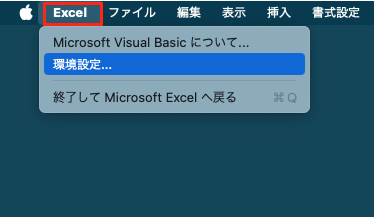
起動したオプションのダイアログで、「エディターの設定」タブをクリックします。
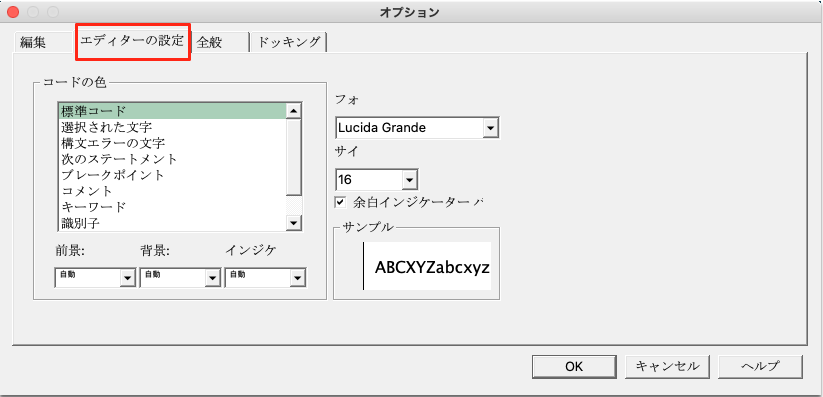
上記の設定画面で、フォントや背景の設定を変更します。
手順はWindowsのVBEとほぼ同じです。
VBEの見た目をもっと快適にするカスタマイズ術
VBEの見た目をもっと快適にするカスタマイズ術では、フォントや色以外にも作業環境を整えるための設定方法や、使いやすさをアップさせる工夫について紹介します。
- テーマカラーを活用する方法
- ダークモード風にカスタマイズするには?
- 文字以外にも快適に使える設定
- 作業効率が上がるレイアウト調整
- 行番号の表示
テーマカラーを活用する方法
VBEでは明確なテーマ機能は用意されていませんが、「表示項目」ごとの色設定を調整することで、オリジナルのテーマ配色を作ることができます。
以下のように、項目別に色を割り当てるのがポイントです。
- 標準コード:白や黒
- コメント:グリーン系
- キーワード:ブルー系
- 文字列:赤や茶系
色ごとに役割を分けておけば、コードの読みやすさが格段に良くなります。
設定方法は「ツール」→「オプション」→「エディターの設定」タブから行います。配色を組み合わせる際は、明暗や彩度のバランスを意識しましょう。
あなたにとって「疲れにくい配色」に仕上げるのがコツです。
ダークモード風にカスタマイズするには?
VBEには公式なダークモード機能はありませんが、背景と文字色を組み合わせて、ダークモード風に見せることが可能です。
おすすめの色の組み合わせは以下のとおりです。
- 背景:黒またはダークグレー
- 通常の文字:白やライトグレー
- キーワード:鮮やかな青
- コメント:薄い緑や青緑
このように設定することで、目にやさしく疲れにくいエディタ画面が実現できます。
配色は最初から極端に暗くするのではなく、明るさを微調整しながら目に合う設定を見つけてください。設定後は、実際のコードで見え方を試すことも大切です。
文字以外にも快適に使える設定
フォントや色以外にも、VBEには作業効率を上げる便利な設定項目があります。
とくに見直しておきたいのが次のような項目です。
- インデント幅の調整(コードが揃って見える)
- 自動補完のオン・オフ(初心者には便利)
これらの設定は、「オプション」→「編集」タブで変更できます。小さな工夫ですが、毎日の作業を快適にするには欠かせません。
作業効率が上がるレイアウト調整
VBEのウィンドウは自由に並べ替えられるため、あなたに合ったレイアウトに整えることで作業効率が大きくアップします。
おすすめのレイアウト方法は以下の通りです。
- プロジェクトエクスプローラー:左に固定
- プロパティウィンドウ:下または右に配置
- エディタ画面:中央に最大化して作業に集中
画面の並びを整理することで、無駄なクリックやスクロールが減り、作業に集中しやすくなります。
マルチモニター環境がある場合は、ExcelとVBEを別画面に配置して同時表示するのも非常に効果的です。視線移動がスムーズになるため、自然と作業スピードも向上します。
行番号の表示
少し長いモジュールだと行番号の表示が欲しくなります。
これはデフォルトで用意されていないので、アドオンを使います。
http://mtj-k.no.coocan.jp/software/office_vb6/addlinenumbers_vba_x64.html
VBEの文字(フォント・色)と背景色のおすすめ設定
VBEの文字(フォント・色)と背景色のおすすめ設定を紹介します。
ダークモード風が好きな方は参考にどうぞ。
おすすめのフォント
「Meiryo UI(日本語)」がおすすめ。
おすすめの文字色・背景色
おすすめの設定は以下のとおり。
| コードの種類 | 意味 | 前景色 |
|---|---|---|
| 標準コード | ベタ打ちの数字や文字 | 黄色 |
| 構文エラー | 書きかけのコードや構文エラー | ピンク |
| コメント | ‘ コメント | 黄緑 |
| キーワード | Sub、Dim、If、Thenなどの構文 | 水色 |
| 識別子 | 関数や変数のこと | 白 |
上記の背景色はすべて同じするべきなので、全て黒でいいでしょう。
なので、識別子を白にするのが良いでしょう。
ちなみに、しっかりと定数化ができたコードは、メインコードは(黄色が無く)真っ白になります。
上記のような色分けをすると、「メインコードが白いコードであるほどメンテナンス性のいいコード」というバロメータにもなり得ますよ。
トラブル対処と元に戻す方法
トラブル対処と元に戻す方法では、VBEの文字や色の設定変更に伴って発生するエラーや不具合への対処法、そして元の状態に戻す方法を解説します。
- 設定変更後に文字が崩れた場合の対処
- VBEがうまく表示されないときの対応策
- 設定をデフォルトに戻すには?
設定変更後に文字が崩れた場合の対処
フォントや色を変更したあと、「文字が表示されない」「変な位置に文字がある」といった不具合が出ることがあります。
たとえば以下のようなトラブルが起こることがあります。
- 文字サイズが極端に小さくなる
- 背景と文字の色が似すぎて見えなくなる
- 日本語の表示が乱れる
このようなトラブルが起きたら、まずは「表示項目」の設定を一つずつ確認しましょう。
特に「標準コード」「コメント」「キーワード」などは、色とフォントの設定が密接に関わっているため、確認を忘れないようにしてください。
また、VBEを一度終了して再起動するだけで改善するケースもあります。設定ミスがあった場合でも慌てず、落ち着いて一項目ずつ見直していきましょう。
VBEがうまく表示されないときの対応策
VBEを開いても画面が真っ白だったり、ウィンドウが全く表示されないことがあります。これらは設定の問題というより、環境やシステム側のトラブルが原因のことが多いです。
考えられる原因は以下の通りです。
- Windowsのアップデート直後に動作不良が起こった
- グラフィック周りの設定との相性が悪い
- レジストリ情報の破損や競合
このような不具合に遭遇した場合は、まずPCを再起動し、ExcelやOfficeの修復機能を試してみましょう。
加えて、以下のような対処もおすすめです。
- COMアドインの無効化(Excelオプション内)
- Officeの修復または再インストール
- 「システムの復元」を使って以前の状態に戻す
それでも解決しない場合は、Microsoftのサポートや社内のIT部門に相談するのが安心です。
設定をデフォルトに戻すには?
見た目をカスタマイズしすぎて、「やっぱり元の設定に戻したい」と思うこともあるでしょう。VBEにはリセットボタンがないため、自分で設定を戻す必要があります。
最も確実で安全な方法は、表示項目ごとに色やフォントを手動で戻すことです。
手順は次の通りです。
- 「ツール」→「オプション」→「エディターの設定」タブを開く
- 「コードの表示色」を順番に選択
- 「前景色」「背景色」を初期値に変更
- 「OK」で保存し、変更を反映
変更内容を記録しておくと、あとから調整し直すときに安心です。
レジストリを操作して強制的にリセットする方法もありますが、初心者にはおすすめできません。
設定を戻したあとは、一度VBEを再起動し、正しく反映されたかを必ず確認してください。
まとめ|VBEの文字変更の設定方法を快適に行うコツ
VBEの文字や背景色、レイアウト設定を変えることで、開発作業のストレスを減らし、集中力を高めることができます。
以下に本記事の要点を整理します。
- VBEのフォントや色は「ツール」>「オプション」>「エディターの設定」で変更可
- おすすめのフォントはConsolasやMeiryoなどの等幅フォント
- 見やすい配色にはコントラストと彩度のバランスが重要
- Macでは「Excel」> 「環境設定」>「エディターの設定」で設定可
- 作業効率を上げるにはレイアウト調整や行番号表示も活用するとよい
- トラブル時は一つずつ設定を見直し、元に戻す方法も覚えておくと安心